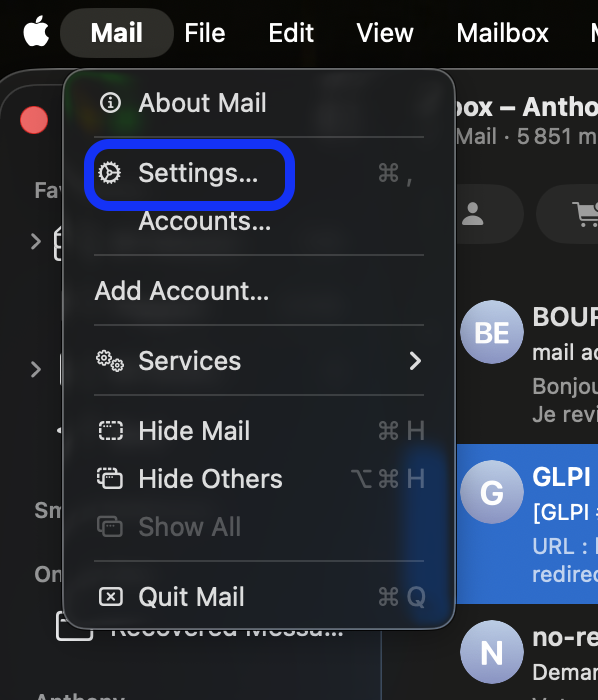
L’application une fois lancée, allez en haut de l’écran à gauche à côté du Logo et cliquez sur Mail puis Paramétres
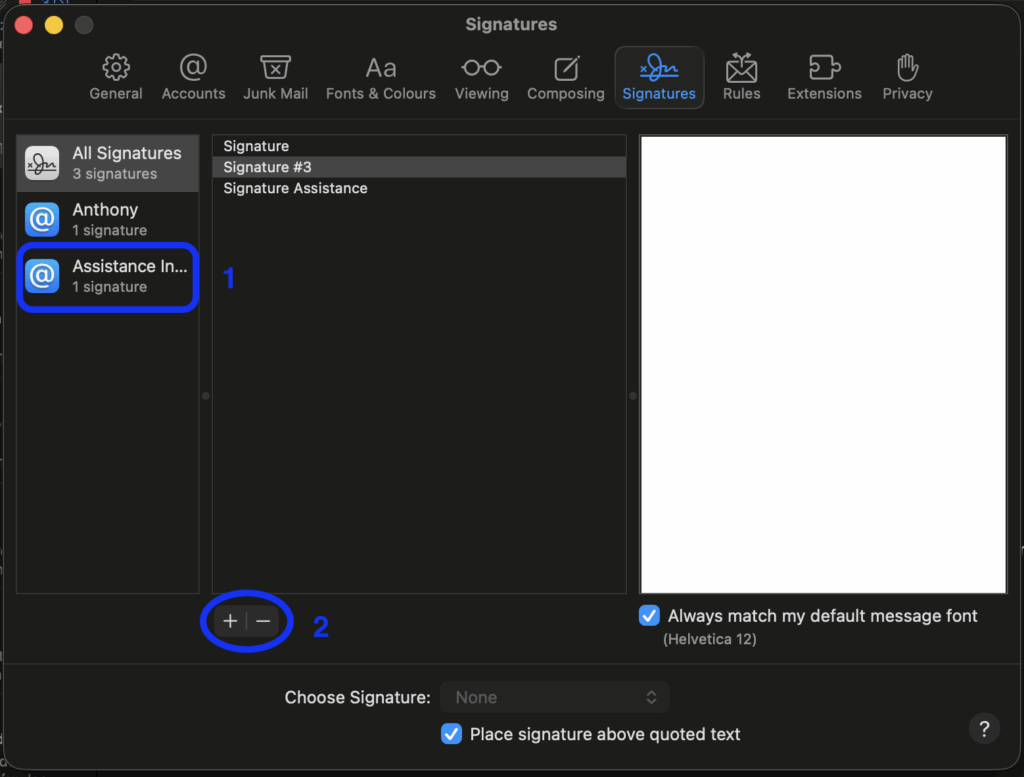
Allez ensuite sur l’onglet “Signatures“
Dans celui-ci sélectionnez l’emailsouhaité
Ensuite cliquez sur le bouton + pour ajouter une signature, pas besoin de rajouter quelque chose sur le panneau de droite
Une fois fait vous pouvez quitter la fenêtre
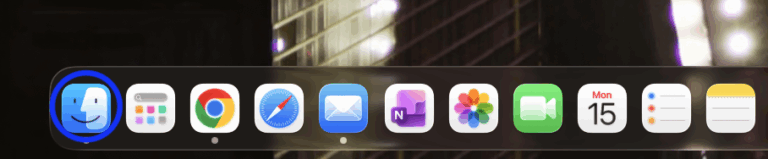
Aprés ces étapes assurez vous d’être sur Finder, pour en être sur, vous pouvez cliquer sur le logo bleu en bas à gauche par défaut et vous assurer que “Finder“ est écrit tout en haut à gauche de l’écran à coté du Logo
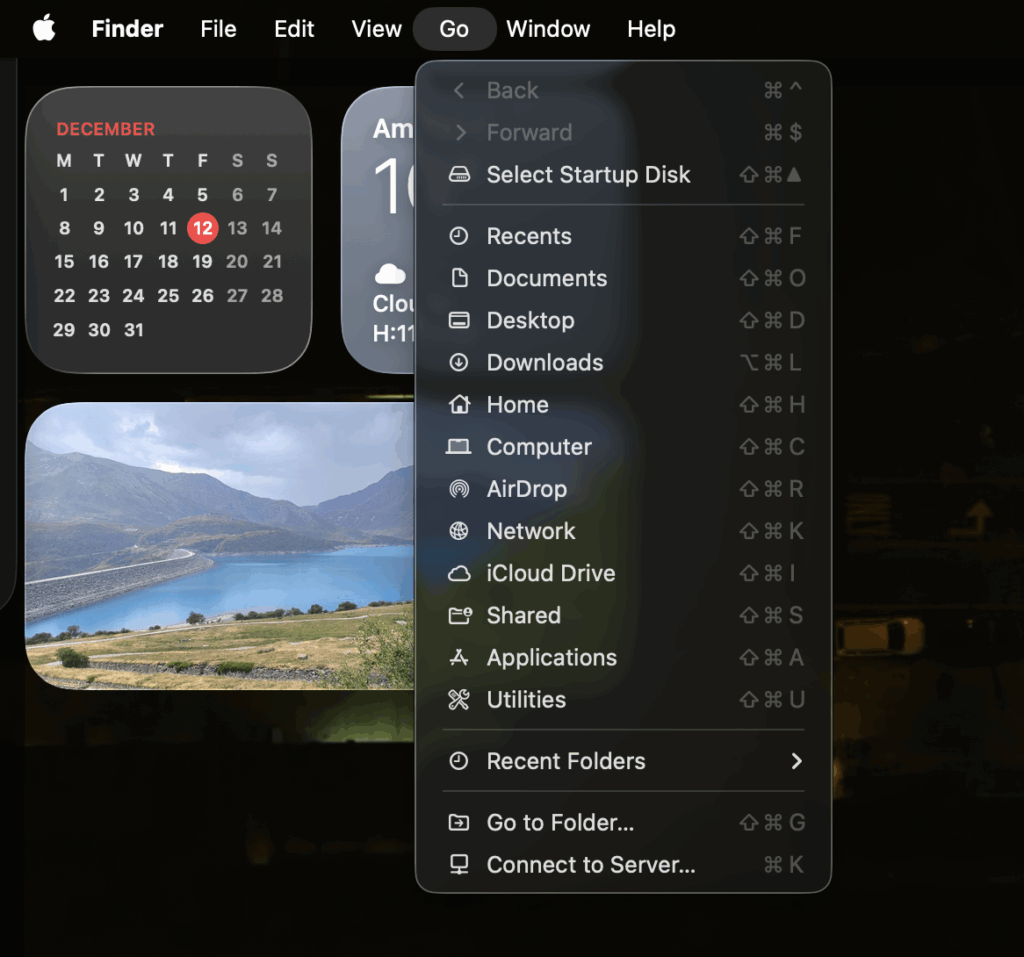
Sur la barre du haut, cliquez sur “Aller“ pour ouvrir un menu
Quand ce menu est ouvert, restez appuyé sur la touche option en bas à gauche du clavier, pour faire apparaitre l’option Bibliothéque et cliquez sur Bibliothéque
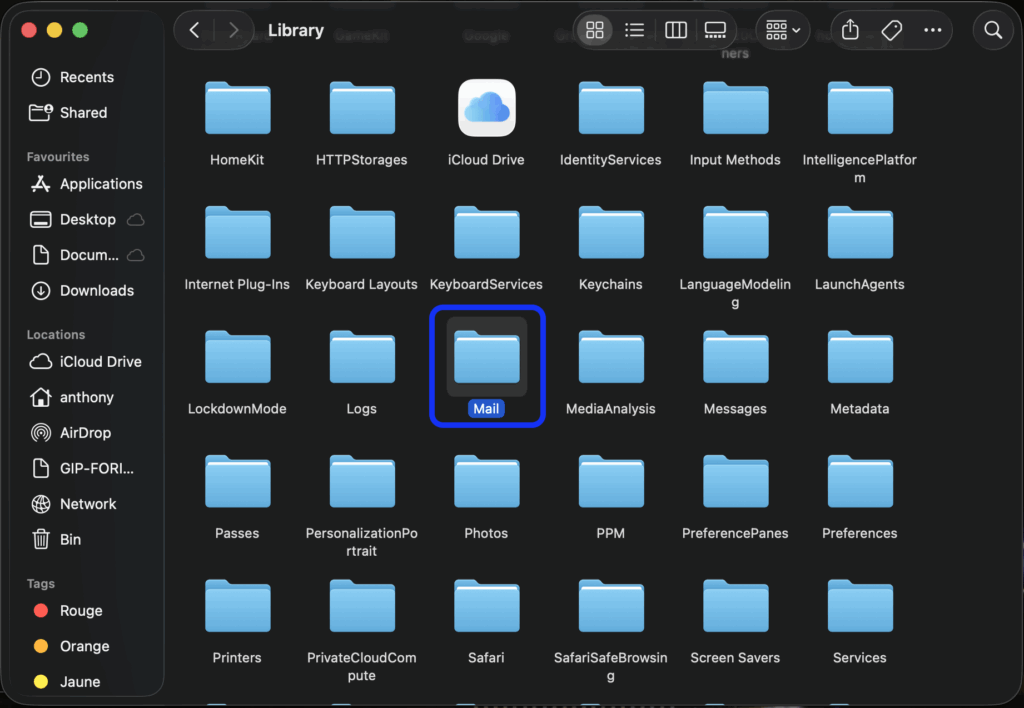
Le dossier Bibliothéque s’ouvre, dans celui-ci recherchez le dossier Mailet ouvrez le
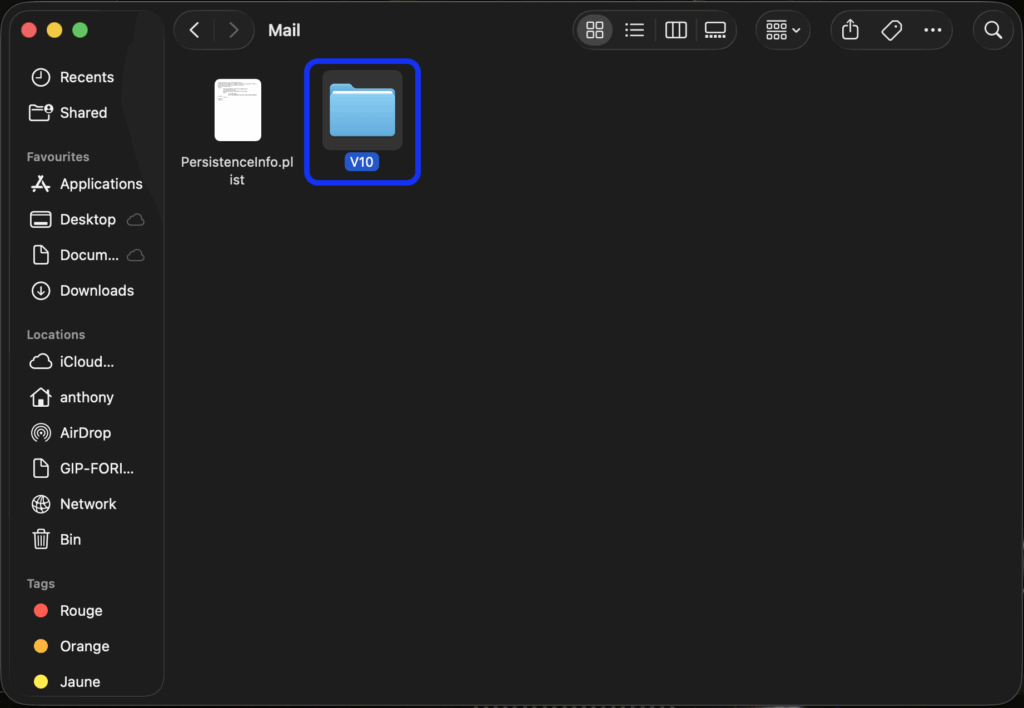
Ouvrez le dossier avec un V suivi d’un nombre
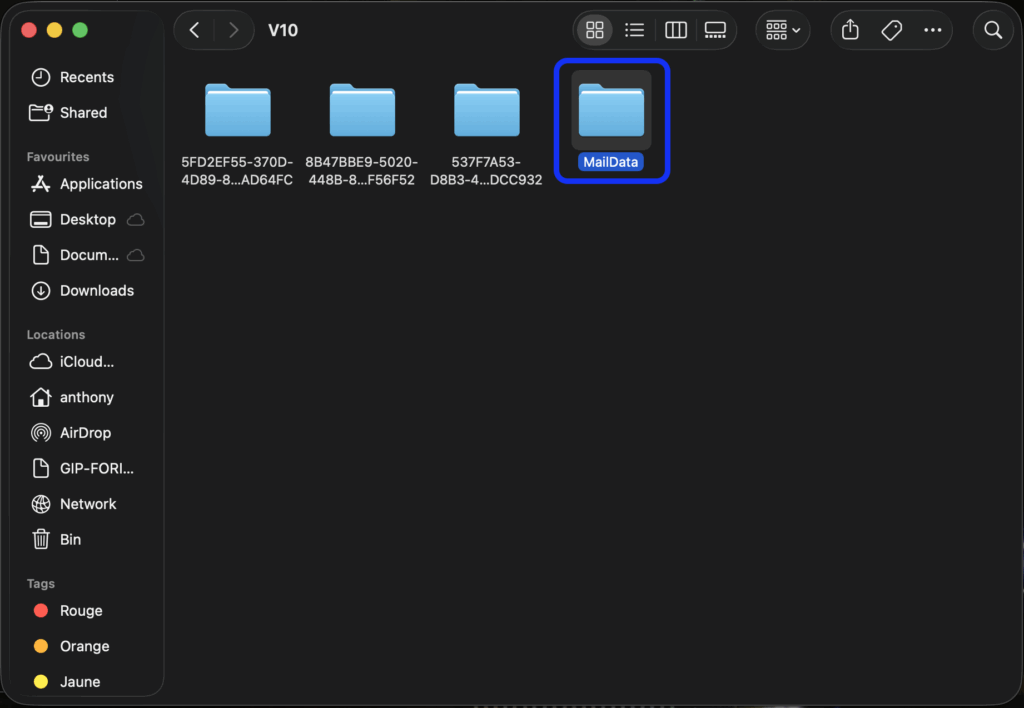
Ouvrir le dossier MailData
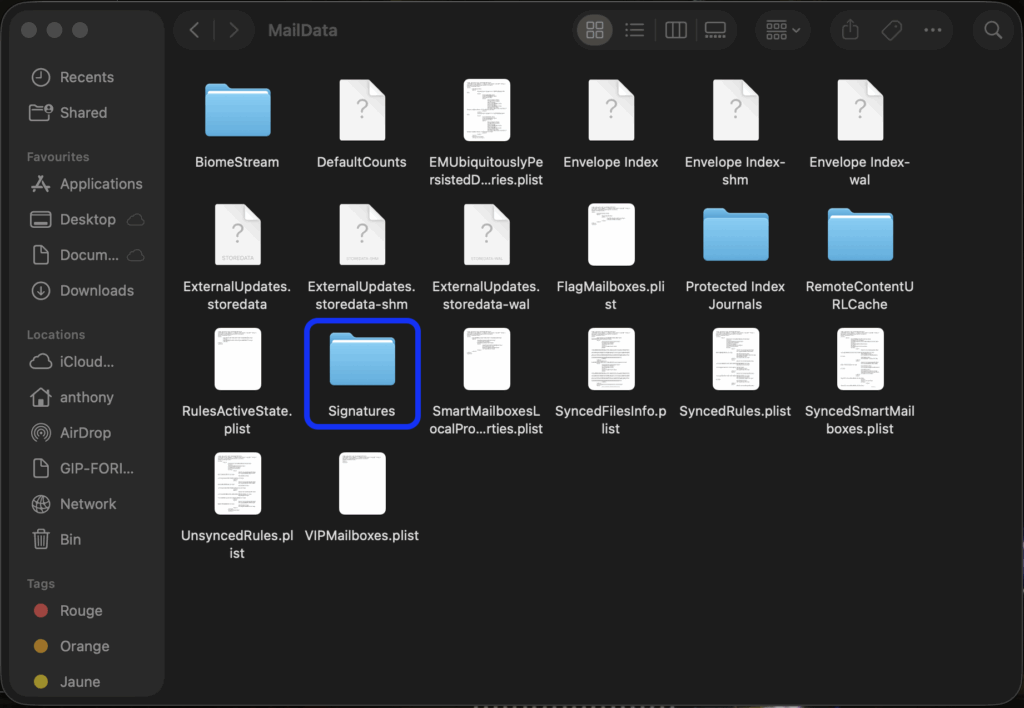
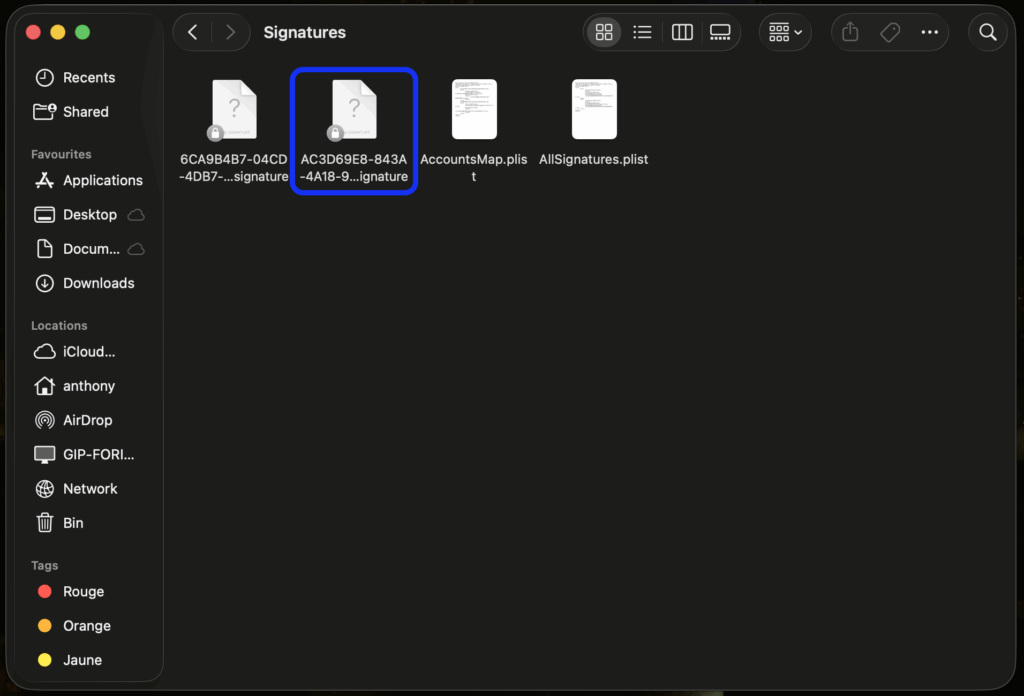
Ouvrir le dossier Signatures
Ouvrir le fichier correspondant avec l’icône point d’interrogation avec un éditeur de texte en cliquant sur celui-ci tout en maintenant la touche control et en sélectionnant l’éditeur de texte dans la partie “ouvrir avec“
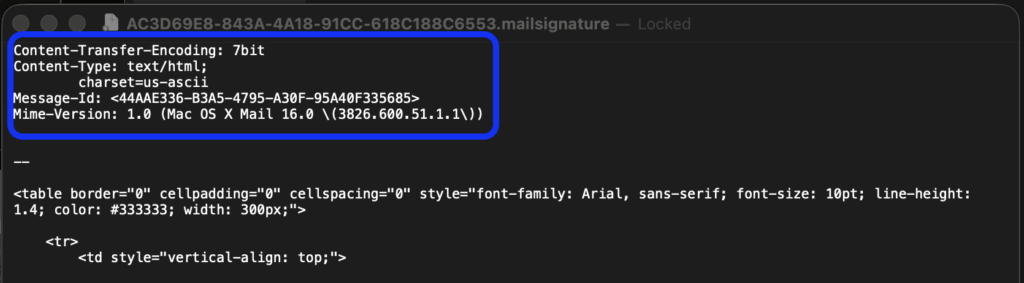
Une fois le fichier ouvert garder le dessus du document comme ci-contre et supprimez-remplacez ce qu’il y a en dessous avec le code de la signature préalablement créé et copié
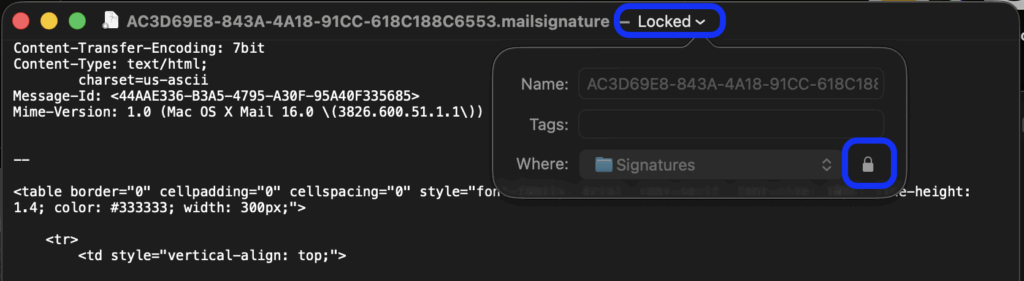
Enregistrez et pensez à cliquer sur la flêche à côté du titre du document en haut de la fenêtre. Cliquez sur le cadenas pour activer le blocage pour que l’application Mail ne modifie pas le fichier
Le tour est joué. Si vous ne voyez pas la signature, il faut redémarrer l'application Mail et/ou vérifier si vous utilisez bien votre signature dans les paramétres signatures.
Cliquez sur le bouton correspondant pour copier le lien